
-
Créer le champ
Touchez Champ, puis Créer un nouveau champ. Faites le tour du champ au tracteur en enregistrant la bordure, ou placez ses points sur la carte satellite.
Bon à savoir : nommez-le et touchez Enregistrer le champ. Pour reprendre un champ déjà fait : UTILISER.
-
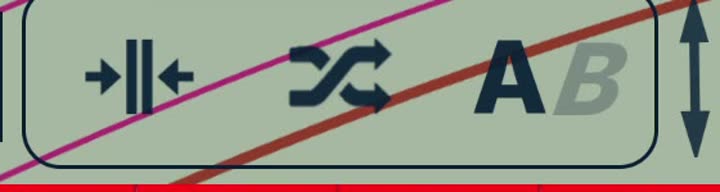
Créer la ligne AB
Champ ouvert, touchez AB. Au début de la passe, touchez A, roulez, puis B en fin de passe. Ou touchez deux points sur la carte.
Bon à savoir : + contour crée une ligne qui suit toute seule la bordure du champ.
-
Activer le volant
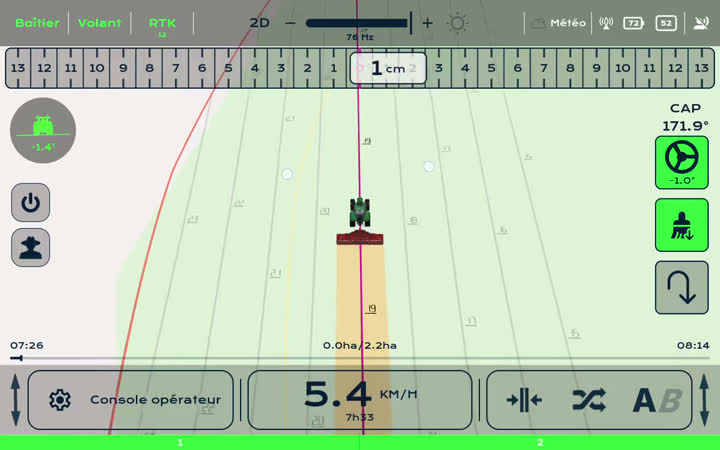
Vérifiez RTK fixe et le volant Connecté. Placez-vous près d’une ligne, dans le sens de travail, roulez, et activez le volant sur la tablette : il passe au vert.
Bon à savoir : ensuite, le pad de l’accoudoir active ou coupe le volant et la peinture sans lâcher les commandes.
-
En bout de champ
Le demi-tour automatique fait tourner le tracteur et le remet sur la passe suivante.
Bon à savoir : un appui sur la flèche change le sens du virage, un appui long désactive le demi-tour.
Sécurité. Le système s’utilise uniquement dans un champ, conducteur assis au poste de conduite, jamais sur la voie publique. Pour reprendre la main, tournez le volant.